영업 리스트를 만들 때 제일 시간이 많이 드는 일이 지도에서 업체를 하나하나 눌러 상호, 전화, 주소를 옮겨 적는 작업입니다. 동네 하나에 업종 하나만 해도 수십 곳이 넘는데, 지역을 여러 개로 늘리면 손으로는 감당이 안 되죠. 이 프로그램은 그 반복 작업을 대신하려고 만든 도구입니다. 지역명과 업종 키워드를 넣으면 네이버 지도 검색 결과를 페이지 끝까지 넘겨 가며 표로 모으고, 업체 정보에서 이메일 주소까지 뽑아 냅니다.
로그인 후 지역부터 고릅니다
실행하면 먼저 로그인 화면이 뜹니다. 라이선스 확인용입니다.
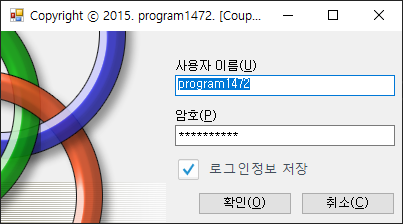

로그인하고 나면 검색할 행정구역을 지정합니다. 전국 행정구역 약 4만 6천여 개가 기본으로 들어 있어서 목록에서 골라 쓰면 되고, 필요하면 원하는 지역명을 직접 넣어 범위를 바꿀 수도 있습니다. 같은 업종이라도 "구" 단위로 검색하면 결과가 잘리는 경우가 많아서, 동 단위로 잘게 나눠 돌리는 게 빠짐없이 모으는 요령입니다.
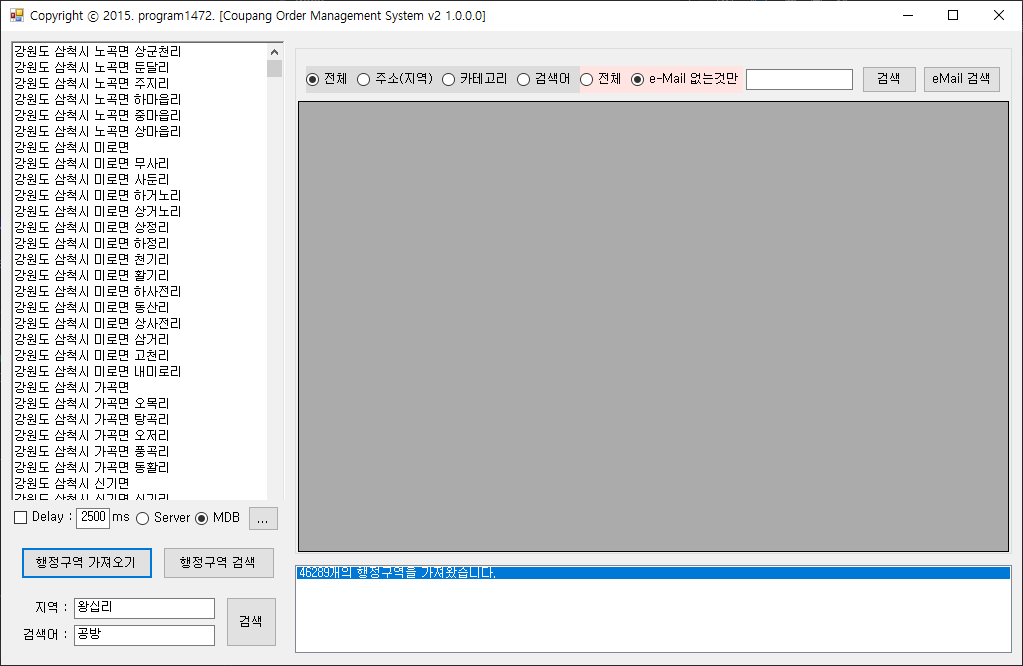

수집한 데이터는 두 가지 방식으로 관리할 수 있습니다. 하나는 MDB(Access 파일) 버전으로, PC 한 대에서 파일로 저장하고 열어 보는 방식입니다. 다른 하나는 Server 버전으로, 개인 서버와 연동해서 데이터를 쌓습니다. Server 버전은 영구 라이선스에서만 쓸 수 있고, 연동을 위해 간단한 서버 세팅이 필요합니다. 세팅에 따른 추가 비용은 없습니다.
실제로 돌려 보면
예시로 "행당"과 "왕십리" 두 지역에 업종 "공방"을 넣고 검색해 봤습니다.
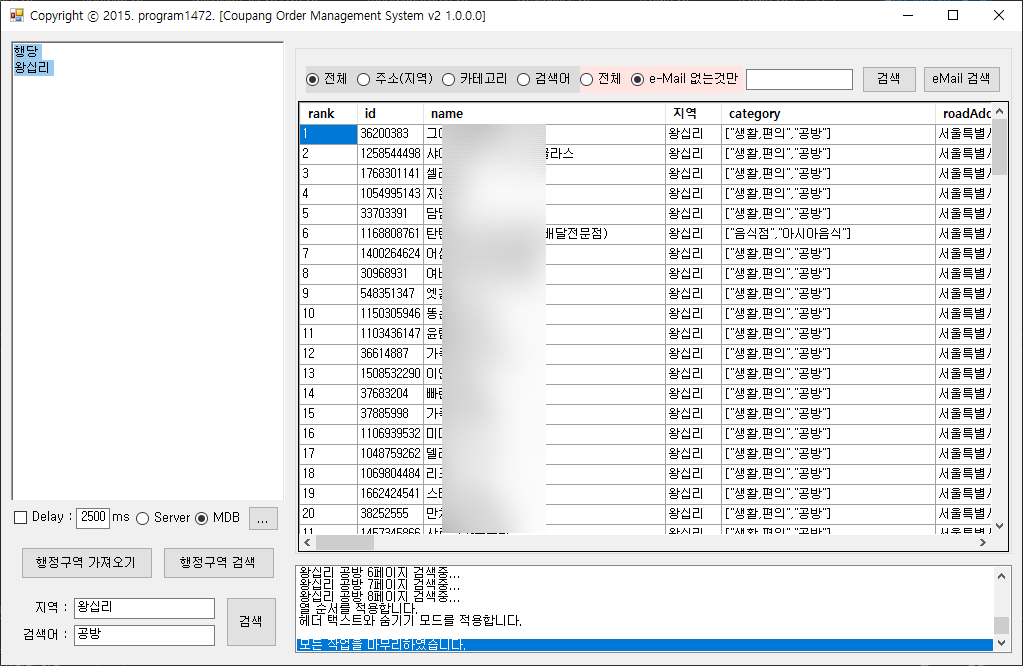

검색이 시작되면 진행 상황이 로그로 찍힙니다. 지역마다 결과 페이지를 끝까지 넘기면서 수집하고, 한 지역이 끝나면 다음 지역으로 넘어갑니다. 이번 예시에서는 행당이 11페이지, 왕십리가 8페이지까지 나왔습니다. 로그는 대략 이런 모양입니다.
검색을 실행합니다.
행당 공방 1페이지 검색중...
행당 공방 2페이지 검색중...
(중략: 3 ~ 10페이지)
행당 공방 11페이지 검색중...
열 순서를 적용합니다.
헤더 택스트와 숨기기 모드를 적용합니다.
모든 작업을 마무리하였습니다.

검색을 실행합니다.
왕십리 공방 1페이지 검색중...
(중략: 2 ~ 7페이지)
왕십리 공방 8페이지 검색중...
열 순서를 적용합니다.
헤더 택스트와 숨기기 모드를 적용합니다.
모든 작업을 마무리하였습니다.
페이지 수집이 끝나면 결과 표에 열 순서와 헤더 이름, 숨김 설정을 적용해서 보기 좋게 정리합니다. 필요 없는 열은 숨겨 두고 필요한 열만 앞으로 끌어올 수 있어서, 엑셀로 넘기기 전에 따로 손볼 일이 줄어듭니다.
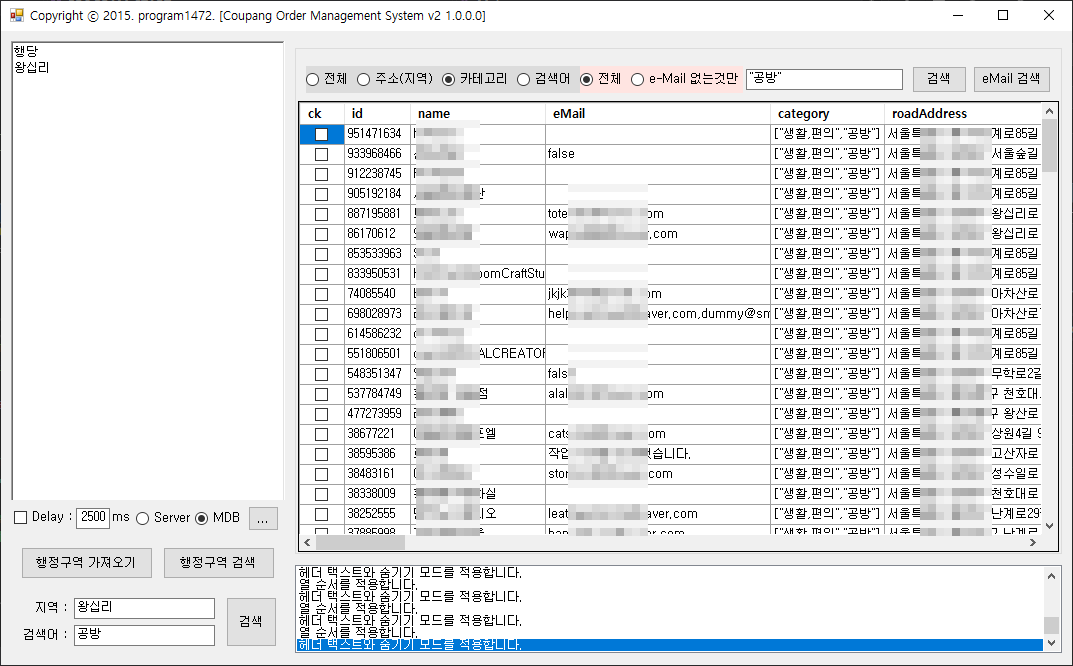

업체 목록뿐 아니라 이메일 주소까지 추출됩니다. 지도 검색 결과에는 이메일이 바로 노출되지 않는 경우가 많아서, 이 부분이 수작업으로 할 때 가장 오래 걸리는 단계입니다.

검색 결과 샘플은 MDB 파일(nhn Map Search.mdb) 형태로 준비해 두었습니다. 실제로 어떤 열이 어떤 형식으로 저장되는지 확인해 보고 구매를 결정하시면 됩니다.
이용 요금
| 구분 | 금액 |
|---|---|
| 월 사용 | 40,000원 |
| 영구 라이선스 | 250,000원 |
Server 버전으로 데이터를 관리하려면 영구 라이선스여야 한다는 점만 기억해 두세요. 그리고 수집한 이메일로 광고성 메일을 보낼 때는 정보통신망법상 수신 동의 규정이 적용되니, 활용 방식은 사용하시는 쪽에서 법 규정에 맞게 판단하셔야 합니다.